
Video-Beratung – Anleitung Schritt für Schritt
In diesem Video erhalten Sie eine Anleitung zum optimalen Umgang mit dem Programm. Bitte schauen Sie sich das Video an, damit Sie anschließend die Video-Beratung störungsfrei genießen können.
Sofern Sie sich in Textform leichter tun, finden Sie die schriftliche Anleitung unter dem Video.
GoToMeeting-Teilnahme

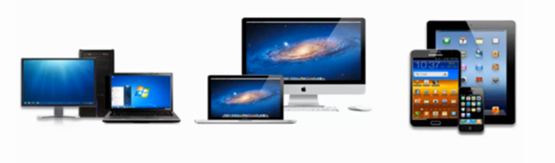
Teilnehmer können einem Meeting über Ihren PC oder Mac beitreten oder
die kostenlose GoToMeeting App herunterladen, um per iPad, iPhone oder
Android-Gerät teilzunehmen.
GoToMeeting-Einladung
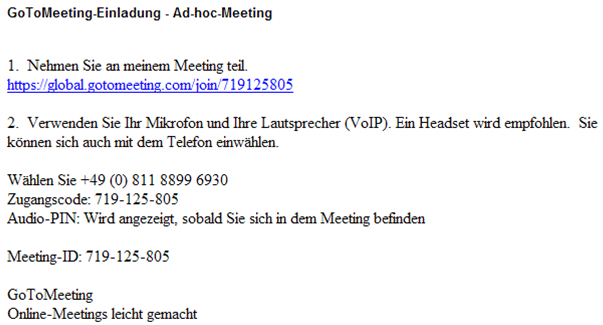
Nachdem Sie einen Termin vereinbart haben, erhalten Sie von Ihrem Berater eine E-Mail mit der GoToMeeting-Einladung und dem Link zur Video-Beratung.
In dieser Mail finden Sie auch Ihre benötigten Zugangsdaten.
Öffnen Sie die E-Mail, worin die Meeting-
Einladung enthalten ist.
Klicken Sie auf den Link, den die E-Mail zur
Teilnahme am Meeting enthält.
GoToMeeting-Installation
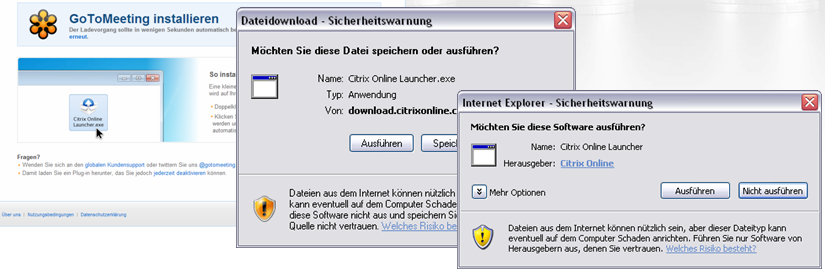
Nach erstmaligem Betätigen des zugesandten Links wird GoToMeeting kostenlos auf Ihrem PC oder Mac installiert. Dieser Vorgang dauert nur ein paar Minuten und ist nur bei der erstmaligen Anwendung nötig.
Wenn Sie dazu aufgefordert werden, bestätigen Sie bitte die Installation von GoToMeeting, indem Sie auf Ausführen, Ja, gewähren oder Vertrauen klicken, um den Download zuzulassen.
Und so nutzen Sie die Video-Beratung …
GoToMeeting-Anmeldung
Nachdem das Anwenderprogramm auf Ihrem Mac oder PC installiert wurde oder Sie sich die App heruntergeladen haben, werden Sie aufgefordert Ihre Zugangsdaten, die Sie per E-Mail bekommen haben, einzugeben.
Bitte melden Sie sich nun zur Online-Beratung GoToMeeting mit Ihren Zugangsdaten an.
Wenn erforderlich, geben Sie das Meeting-Kennwort ein, das Ihnen vom Organisator des Meetings bereitgestellt wurde.
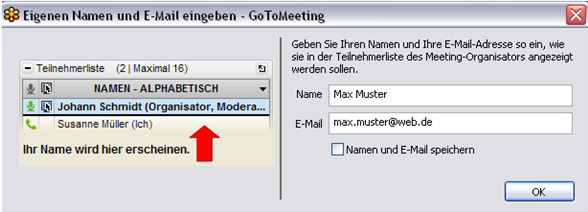
Wenn Sie dazu aufgefordert werden, geben Sie Ihren Namen und Ihre E-Mail-Adresse (optional) ein.
Die Übertragung Ihrer Daten startet und das Meeting wird vorbereitet.
Übertragungsfenster und Bedienpanel für Teilnehmer
Sobald sich die Teilnehmer in dem Meeting befinden, sehen Sie zwei Teilnehmerkomponenten, und zwar das
GoToMeeting-Übertragungsfenster (a) und das
GoToMeeting-Bedienpanel für Teilnehmer (b).


Mikrofon & Lautsprecher
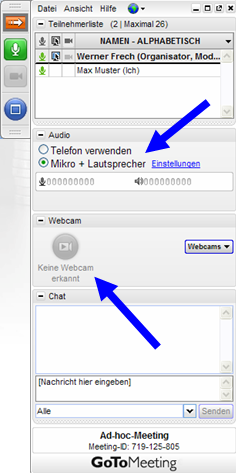
Aktivieren Sie jetzt Ihr Mikrofon und Ihren Lautsprecher.
Nun sehen und hören Sie Ihren Berater.
Achtung: Ihr Berater sieht Sie nicht!
Tipp: Wenn Sie auch gesehen werden
möchten, aktivieren Sie hierzu Ihre
Webcam.
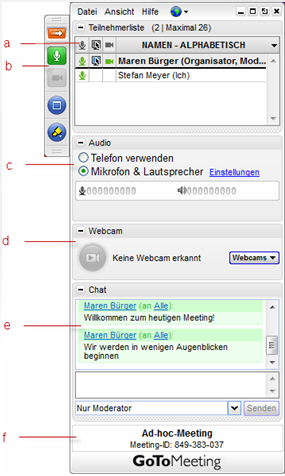
Teilnehmer-Bedienpanel
a) DAS FENSTER MIT DER TEILNEHMERLISTE – Wenn vom Organisator aktiviert, wird eine Liste mit den Namen der Teilnehmer bereitgestellt.
b) ZUGRIFFSLEISTE – Ermöglicht Teilnehmern, das Bedienpanel am Rande ihres Desktops zu minimieren und immer noch auf die Werkzeuge des Übertragungsfensters zuzugreifen.
c) AUDIOFENSTER – Wenn der Organisator den Teilnehmern die Wahl des Audiomodus überlässt, können diese zwischen Mikrofon & Lautsprechern (VoIP) oder Telefon wählen.
d) WEBCAM-FENSTER – Wenn der Organisator diese Option aktiviert hat, können bis zu 6 Teilnehmer ihre eigenen Webcam-Bilder übertragen.
e) CHAT-FENSTER – Wenn der Organisator diese Option aktiviert hat, können Teilnehmer miteinander chatten, sowohl mit nur einzelnen oder aber mit allen gleichzeitig oder nur mit dem Organisator oder Moderator
f) MEETING-INFORMATION – Zum schnellen Nachschlagen.
Teilnehmer-Zugriffsleiste
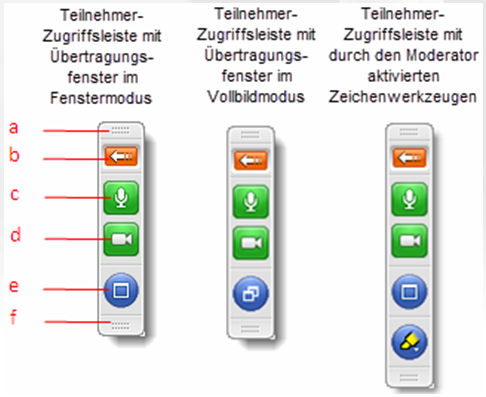
a) Klicken Sie und ziehen Sie die Zugriffsleiste, um sie nach oben oder unten zu verschieben
b) Klicken Sie, um das Bedienpanel auszublenden oder anzuzeigen
c) Klicken Sie, um sich selbst stummzuschalten oder um die Stummschaltung aufzuheben
d) Klicken Sie auf die Webcam-Schaltfläche, um die Übertragung Ihrer Webcam zu starten oder anzuhalten
e) Klicken Sie auf die Schaltfläche “Ansicht”, um den Ansichtsmodus zu ändern
f) Klicken Sie und ziehen Sie die Zugriffsleiste nach oben oder unten
GoToMeeting verlassen
Ein Teilnehmer kann ein Meeting jederzeit verlassen.
So verlassen Sie ein Meeting:
Im Menü Datei des Teilnehmer-Bedienpanels wählen Sie Schließen – Meeting verlassen.
Klicken Sie im Fenster Meeting verlassen? auf Ja.
Wählen Sie in der GoToMeeting Menüleiste GoToMeeting und dann GoToMeeting beenden; oder wählen Sie Datei und anschließend Meeting verlassen.
Sie können auch auf das rote X in der linken oberen Ecke des Bedienpanels und des Übertragungsfensters klicken.